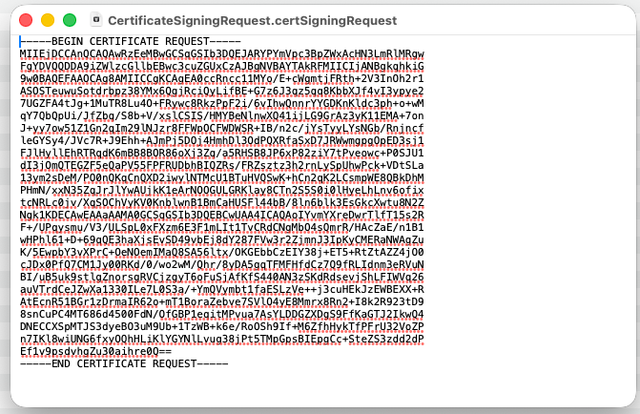


Für viele S/MIME-Zertifikate wird von den Zertifizierungsstellen ein eigener CSR benötigt. Mittlerweile ist die Standardbitlänge für solche Zertifikate von 2048 Bit auf 4096 Bit erhöht worden.
Die Schlüsselbundverwaltung unter macOS erstellt standardmäßig jedoch noch immer CSR-Dateien mit 2048 Bit. Eine manuelle Anpassung der Bitlänge ist somit notwendig. Nachfolgend finden Sie eine Anleitung wie Sie einen 4096 Bit CSR mit der Schlüsselbundverwaltung unter macOS erstellen können.
Schritt 1: Schlüsselbundverwaltung öffnen
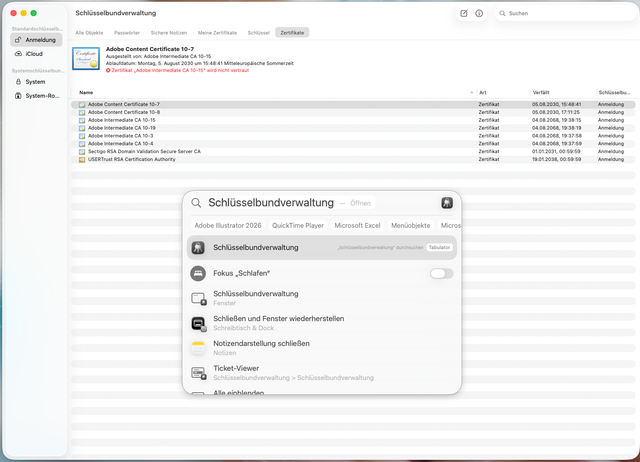
Öffnen Sie über den Finder oder die Spotlight-Suche die „Schlüsselbundverwaltung“.
Schritt 2: Zertifikatsassistent starten
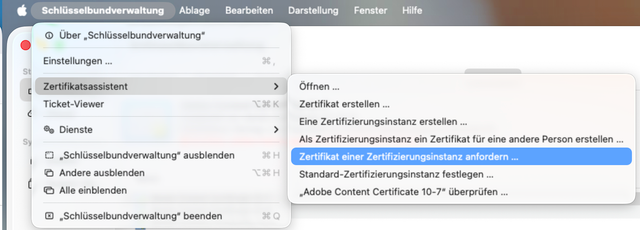
In der Schlüsselbundverwaltung finden Sie den Zertifikatsassistenten, um einen eigenen CSR zu erstellen. Wählen Sie dort den Menüpunkt „Zertifikat einer Zertifizierungsinstanz anfordern“.
Schritt 3: E-Mail-Adresse festlegen
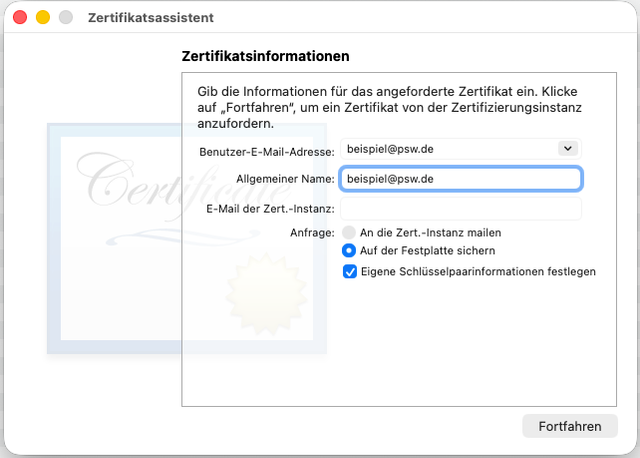
Tragen Sie im Feld „Benutzer-E-Mail-Adresse“ die E-Mail-Adresse ein, die Sie mit dem Zertifikat absichern möchten.
Das Feld „Allgemeiner Name“ variiert je nachdem welchen Produkttyp Sie wählen möchten. Bei einfachen S/MIME-Produkten wird hier ebenfalls die E-Mail-Adresse eingetragen.
Bei einem identitätsvalidierten Zertifikat tragen Sie in das Feld den Vor- und Nachnamen des Zertifikatsinhabers ein, bei organisationsvalidierten Zertifikaten den Namen der Organisation.
Setzen Sie außerdem den Haken bei „Auf der Festplatte sichern“ damit der CSR direkt auf Ihrem Mac gespeichert wird.
Damit Sie die Schlüssellänge von 2048 Bit auf 4096 Bit anpassen können, setzen Sie den Haken bei „Eigene Schlüsselpaarinformationen festlegen“.
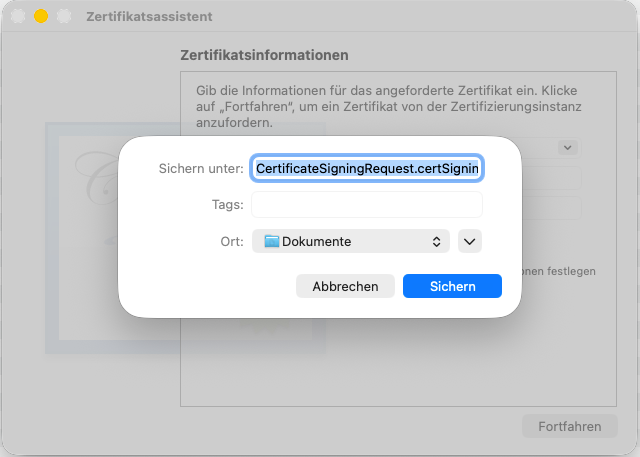
Schritt 4: Speicherort definieren
Im nächsten Schritt können Sie einen Dateinamen vergeben und einen Speicherort festlegen.
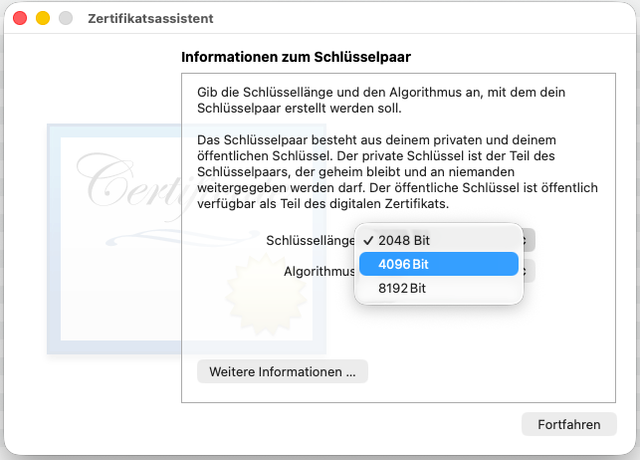
Schritt 5: Bitlänge festlegen
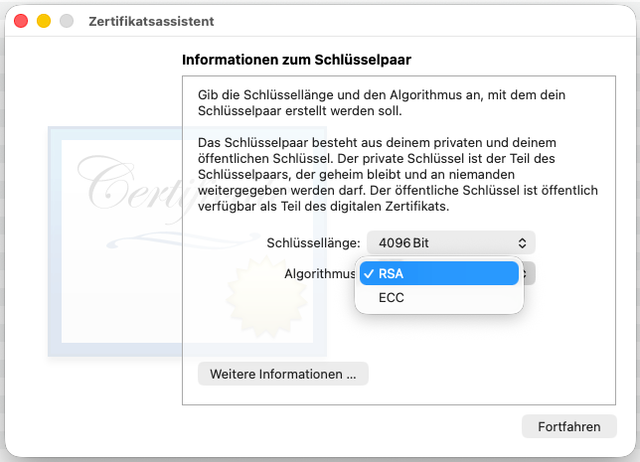
Nun können Sie die Bitlänge und den Algorithmus definieren. Die meisten Zertifizierungsstellen erlauben keine Schlüssel kleiner 4096 Bit.
RSA ist nach wie vor der Standardalgorithmus. Sollten Sie ein Zertifikat mit dem ECC Algorithmus erstellen wollen, können Sie hier den Algorithmus anpassen.
Schritt 6: CSR anzeigen lassen
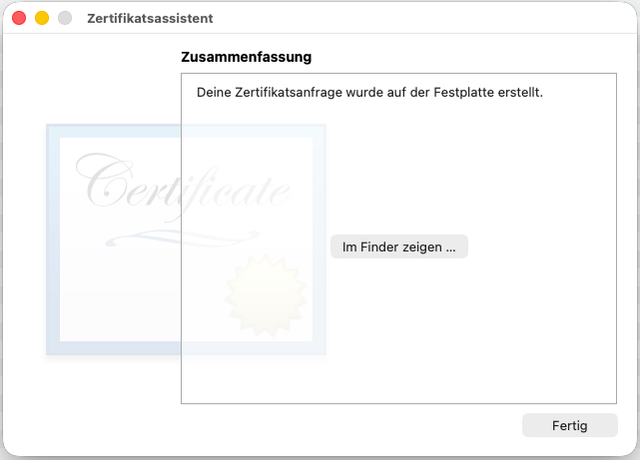
Wenn Sie die Bitlänge und den Algorithmus gewählt haben, wird der CSR generiert und gespeichert.
Klicken Sie auf „Im Finder zeigen“ um sich den CSR anzeigen zu lassen.
Sie können den CSR beispielsweise mit dem Tool „TextEdit“ öffnen um sich diesen in Textform anzeigen zu lassen. Den CSR können Sie direkt bei der Bestellung angeben oder auch später in Ihrem PSW-Account bei Ihrer Bestellung hochladen.